
IPTV sans son : 5 réglages essentiels
Vérifiez les pistes audio et les réglages de votre téléviseur pour résoudre un problème d’IPTV sans son.
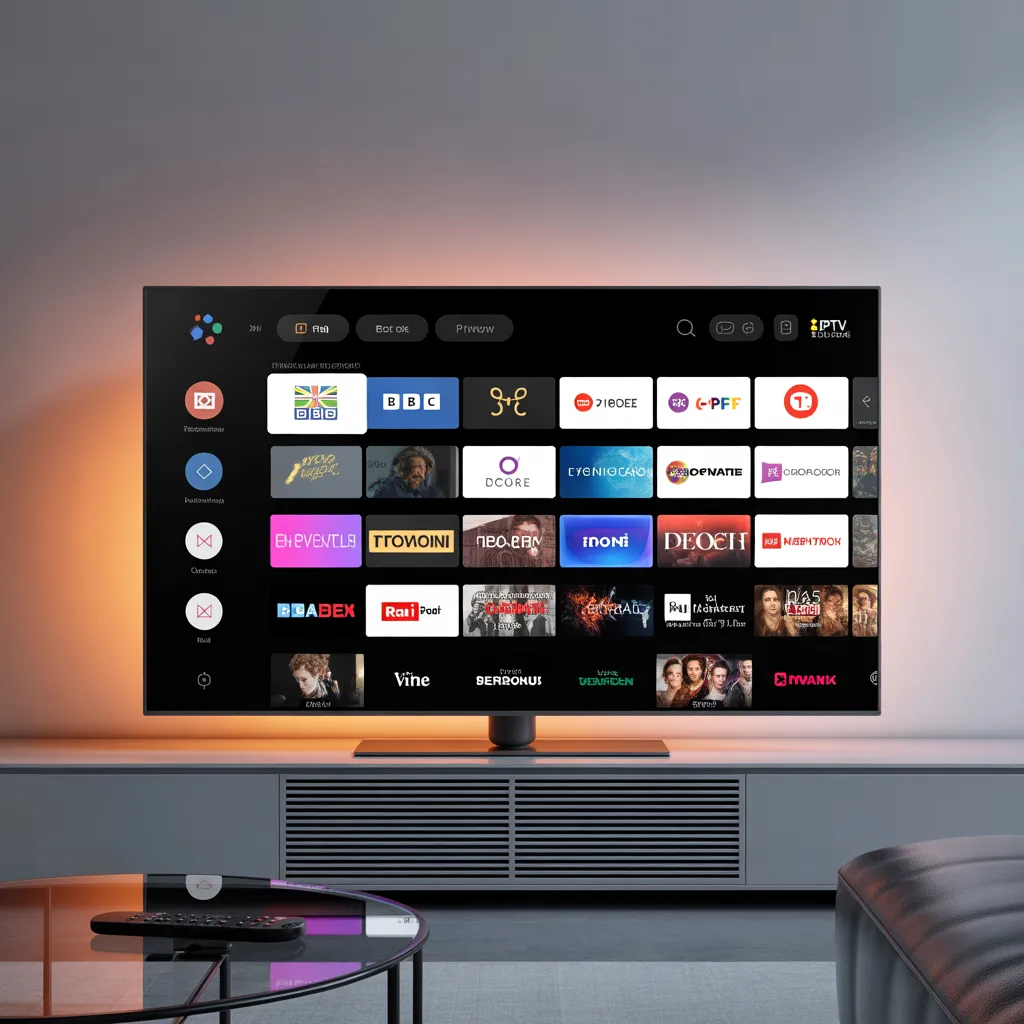
IPTV sans son : les étapes
Comparez deux programmes
Lancez une autre chaîne dans le même lecteur, sans toucher au volume. Si le son fonctionne, revenez au premier programme et notez sa langue et l’heure du test. Pour un film, vérifiez si le silence commence dès le lancement ou à un moment précis.
Vérifiez le mode muet
Une box, un téléviseur et une barre de son peuvent avoir des commandes distinctes. Vérifiez le volume sur chacun. Si vous utilisez une télécommande universelle, identifiez l’appareil qu’elle contrôle avant de changer d’autres paramètres.
Essayez une autre piste audio
Ouvrez le menu audio du programme et sélectionnez une autre piste si elle existe. Vérifiez ensuite le résultat pendant quelques secondes. Notez le nom de la piste qui fonctionne, en particulier si plusieurs versions d’une même langue sont proposées.
Testez les haut-parleurs du téléviseur
Sélectionnez temporairement les haut-parleurs du téléviseur au lieu de la barre de son. Gardez le même programme pendant le test. Si le son revient, vérifiez l’entrée choisie sur la barre et les branchements. Rétablissez le réglage initial après vos essais.
Décrivez le problème à l’assistance
Indiquez le modèle de l’écran, le lecteur, le programme et le type de sortie audio. Ajoutez les résultats de vos essais et le texte de tout message affiché. Précisez si une autre application fonctionne avec les mêmes réglages.
Consultez nos guides d’installation ou contactez IPTV France avec le modèle de votre appareil.
IPTV sans son : distinguer un souci de sortie audio
Si le silence concerne aussi les menus et une autre application, vérifiez la sortie sélectionnée avant de changer de piste dans le lecteur. Avec un décodeur Orange, retrouvez les vérifications de dépannage propres à votre équipement. Pour un autre modèle, consultez le guide du fabricant.